

-
Inhaltsverzeichnis
- Wie man einen Canon-Drucker mit einem Smartphone über WLAN verbindet
- Schritt 1: Überprüfen Sie die Kompatibilität
- Schritt 2: Aktivieren Sie das WLAN auf Ihrem Drucker
- Schritt 3: Installieren Sie die Canon PRINT App
- Schritt 4: Verbinden Sie Ihr Smartphone mit dem WLAN-Netzwerk Ihres Druckers
- Schritt 5: Verbinden Sie Ihren Drucker mit der Canon PRINT App
- Schritt 6: Drucken Sie von Ihrem Smartphone aus
- Fazit
Wie man einen Canon-Drucker mit einem Smartphone über WLAN verbindet
Die drahtlose Verbindung zwischen einem Canon-Drucker und einem Smartphone bietet eine bequeme Möglichkeit, Dokumente und Fotos direkt von Ihrem mobilen Gerät aus zu drucken. In diesem Artikel erfahren Sie, wie Sie Ihren Canon-Drucker mit Ihrem Smartphone über WLAN verbinden können.
Schritt 1: Überprüfen Sie die Kompatibilität
Bevor Sie beginnen, stellen Sie sicher, dass Ihr Canon-Drucker und Ihr Smartphone mit WLAN-Funktion ausgestattet sind. Überprüfen Sie die Bedienungsanleitung Ihres Druckers oder besuchen Sie die Canon-Website, um sicherzustellen, dass Ihr Modell mit der drahtlosen Verbindung kompatibel ist.
Schritt 2: Aktivieren Sie das WLAN auf Ihrem Drucker
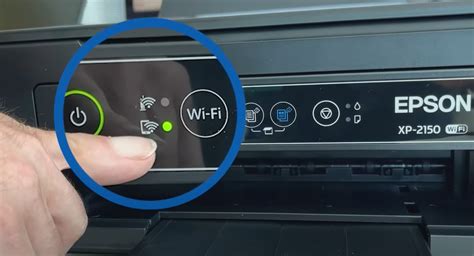
Um Ihren Canon-Drucker mit Ihrem Smartphone zu verbinden, müssen Sie zunächst das WLAN auf Ihrem Drucker aktivieren. Gehen Sie dazu zu den Einstellungen auf dem Bedienfeld Ihres Druckers und wählen Sie die Option „WLAN-Einstellungen“. Folgen Sie den Anweisungen auf dem Bildschirm, um das WLAN einzurichten und zu aktivieren.
Schritt 3: Installieren Sie die Canon PRINT App
Um Ihren Canon-Drucker mit Ihrem Smartphone zu verbinden, müssen Sie die Canon PRINT App herunterladen und installieren. Diese App ermöglicht es Ihnen, drahtlos von Ihrem Smartphone aus zu drucken, zu scannen und zu kopieren. Sie können die Canon PRINT App kostenlos im App Store oder im Google Play Store herunterladen.
Schritt 4: Verbinden Sie Ihr Smartphone mit dem WLAN-Netzwerk Ihres Druckers
Öffnen Sie die Einstellungen auf Ihrem Smartphone und wählen Sie das WLAN-Netzwerk Ihres Canon-Druckers aus der Liste der verfügbaren Netzwerke aus. Geben Sie das Passwort ein, das auf dem Bedienfeld Ihres Druckers angezeigt wird, um eine Verbindung herzustellen.
Schritt 5: Verbinden Sie Ihren Drucker mit der Canon PRINT App
Öffnen Sie die Canon PRINT App auf Ihrem Smartphone und wählen Sie die Option „Drucker hinzufügen“. Die App sucht automatisch nach verfügbaren Druckern in Ihrem Netzwerk. Wählen Sie Ihren Canon-Drucker aus der Liste aus und folgen Sie den Anweisungen auf dem Bildschirm, um ihn mit der App zu verbinden.
Schritt 6: Drucken Sie von Ihrem Smartphone aus
Nachdem Sie Ihren Canon-Drucker erfolgreich mit Ihrem Smartphone verbunden haben, können Sie nun direkt von Ihrem mobilen Gerät aus drucken. Öffnen Sie das Dokument oder Foto, das Sie drucken möchten, und wählen Sie die Option „Drucken“. Wählen Sie Ihren Canon-Drucker aus der Liste der verfügbaren Drucker und passen Sie die Druckeinstellungen nach Bedarf an.
Fazit
Die drahtlose Verbindung zwischen einem Canon-Drucker und einem Smartphone bietet eine bequeme Möglichkeit, Dokumente und Fotos direkt von Ihrem mobilen Gerät aus zu drucken. Indem Sie die oben genannten Schritte befolgen, können Sie Ihren Canon-Drucker problemlos mit Ihrem Smartphone über WLAN verbinden und von überall aus drucken.
