

-
Inhaltsverzeichnis
- Wie man einen HP-Drucker mit einem Smartphone über WLAN verbindet
- Schritt 1: Überprüfen Sie die Kompatibilität
- Schritt 2: Aktivieren Sie das WLAN auf Ihrem Drucker
- Schritt 3: Verbinden Sie Ihr Smartphone mit dem WLAN-Netzwerk des Druckers
- Schritt 4: Laden Sie die HP Smart App herunter
- Schritt 5: Verbinden Sie Ihren Drucker mit der HP Smart App
- Schritt 6: Drucken Sie von Ihrem Smartphone aus
- Fazit
Wie man einen HP-Drucker mit einem Smartphone über WLAN verbindet
Die Verbindung eines HP-Druckers mit einem Smartphone über WLAN kann sehr praktisch sein, da Sie so von überall in Ihrem Zuhause oder Büro drucken können, ohne an den Drucker angeschlossen zu sein. In diesem Artikel werden wir Ihnen Schritt für Schritt erklären, wie Sie Ihren HP-Drucker mit Ihrem Smartphone über WLAN verbinden können.
Schritt 1: Überprüfen Sie die Kompatibilität
Zuerst sollten Sie sicherstellen, dass Ihr HP-Drucker mit WLAN-Funktionalität ausgestattet ist und mit Ihrem Smartphone kompatibel ist. Überprüfen Sie dazu die Bedienungsanleitung Ihres Druckers oder besuchen Sie die HP-Website, um weitere Informationen zu erhalten.
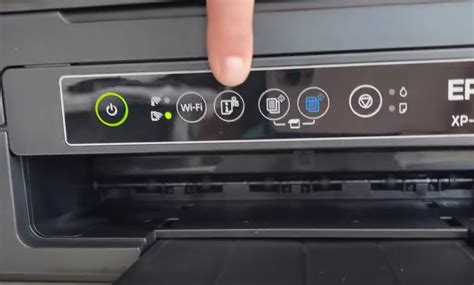
Schritt 2: Aktivieren Sie das WLAN auf Ihrem Drucker
Um Ihren HP-Drucker mit Ihrem Smartphone über WLAN zu verbinden, müssen Sie zunächst das WLAN auf Ihrem Drucker aktivieren. Gehen Sie dazu in das Menü Ihres Druckers und suchen Sie nach der Option „WLAN aktivieren“. Aktivieren Sie diese Option und notieren Sie sich den Netzwerknamen (SSID) und das Passwort.
Schritt 3: Verbinden Sie Ihr Smartphone mit dem WLAN-Netzwerk des Druckers
Öffnen Sie die Einstellungen auf Ihrem Smartphone und suchen Sie nach verfügbaren WLAN-Netzwerken. Wählen Sie das Netzwerk aus, das dem SSID Ihres Druckers entspricht, und geben Sie das Passwort ein, das Sie zuvor notiert haben. Ihr Smartphone sollte nun mit dem WLAN-Netzwerk Ihres Druckers verbunden sein.
Schritt 4: Laden Sie die HP Smart App herunter
Um Ihren HP-Drucker mit Ihrem Smartphone zu verbinden, benötigen Sie die HP Smart App. Diese App ist kostenlos im App Store oder Google Play Store erhältlich. Laden Sie die App herunter und installieren Sie sie auf Ihrem Smartphone.
Schritt 5: Verbinden Sie Ihren Drucker mit der HP Smart App
Öffnen Sie die HP Smart App auf Ihrem Smartphone und folgen Sie den Anweisungen, um Ihren Drucker mit der App zu verbinden. Wählen Sie Ihren Drucker aus der Liste der verfügbaren Geräte aus und folgen Sie den Anweisungen auf dem Bildschirm, um die Verbindung herzustellen.
Schritt 6: Drucken Sie von Ihrem Smartphone aus
Nachdem Sie Ihren HP-Drucker erfolgreich mit Ihrem Smartphone verbunden haben, können Sie nun von Ihrem Smartphone aus drucken. Öffnen Sie das Dokument oder das Bild, das Sie drucken möchten, und wählen Sie die Option „Drucken“. Wählen Sie Ihren HP-Drucker aus der Liste der verfügbaren Drucker aus und bestätigen Sie den Druckvorgang.
Fazit
Die Verbindung eines HP-Druckers mit einem Smartphone über WLAN kann sehr praktisch sein und Ihnen ermöglichen, von überall aus zu drucken. Befolgen Sie einfach die oben genannten Schritte, um Ihren HP-Drucker mit Ihrem Smartphone zu verbinden und genießen Sie die Freiheit des kabellosen Druckens.
