

-
Inhaltsverzeichnis
Excel Vergleich Zwischen Zwei Spalten
Excel ist ein leistungsstolles Tool, das von Millionen von Menschen auf der ganzen Welt genutzt wird, um Daten zu organisieren, zu analysieren und zu präsentieren. Eine häufige Aufgabe, die in Excel durchgeführt wird, ist der Vergleich von Daten in verschiedenen Spalten. In diesem Artikel werden wir uns genauer damit befassen, wie man in Excel Daten zwischen zwei Spalten vergleichen kann.
Verwendung von Formeln
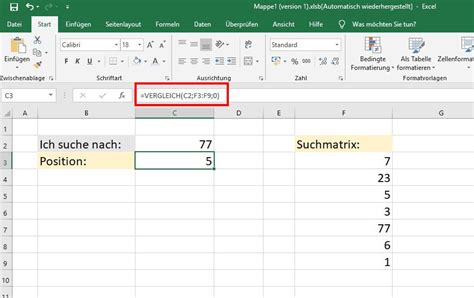
Um Daten zwischen zwei Spalten in Excel zu vergleichen, können Sie Formeln verwenden. Eine der einfachsten Möglichkeiten, dies zu tun, ist die Verwendung der Funktion „VERGLEICH“. Diese Funktion vergleicht den Wert in einer Zelle mit den Werten in einem bestimmten Bereich und gibt die Position des Werts im Bereich zurück.
Um die Funktion „VERGLEICH“ zu verwenden, können Sie folgende Formel eingeben:
=VERGLEICH(Wert, Bereich, 0)
Der Wert ist der Wert, den Sie vergleichen möchten, und der Bereich ist der Bereich, in dem Sie den Wert suchen möchten. Der Wert „0“ gibt an, dass der Vergleich genau übereinstimmen muss.
Bedingte Formatierung
Eine weitere Möglichkeit, Daten zwischen zwei Spalten in Excel zu vergleichen, ist die Verwendung der bedingten Formatierung. Mit der bedingten Formatierung können Sie Regeln festlegen, nach denen Zellen formatiert werden, basierend auf ihren Werten.
Um die bedingte Formatierung zu verwenden, können Sie folgende Schritte befolgen:
- Markieren Sie den Bereich, den Sie vergleichen möchten.
- Gehen Sie zu „Start“ > „Bedingte Formatierung“.
- Wählen Sie eine Regel aus der Liste oder erstellen Sie eine benutzerdefinierte Regel.
- Legen Sie die Bedingungen fest, nach denen die Zellen formatiert werden sollen.
Verwenden von VLOOKUP
Die Funktion „VLOOKUP“ ist eine weitere nützliche Funktion, die Sie verwenden können, um Daten zwischen zwei Spalten in Excel zu vergleichen. Diese Funktion sucht einen Wert in der ersten Spalte einer Tabelle und gibt den Wert in derselben Zeile einer anderen Spalte zurück.
Um die Funktion „VLOOKUP“ zu verwenden, können Sie folgende Formel eingeben:
=VLOOKUP(Wert, Bereich, Spaltenindex, FALSCH)
Der Wert ist der Wert, den Sie suchen möchten, der Bereich ist der Bereich, in dem Sie suchen möchten, der Spaltenindex ist die Spalte, in der der Wert zurückgegeben werden soll, und „FALSCH“ gibt an, dass der Wert genau übereinstimmen muss.
Zusammenfassung
Der Vergleich von Daten zwischen zwei Spalten in Excel kann mit verschiedenen Methoden durchgeführt werden, darunter die Verwendung von Formeln wie „VERGLEICH“ und „VLOOKUP“, sowie die bedingte Formatierung. Indem Sie diese Techniken beherrschen, können Sie Ihre Daten effizient analysieren und wichtige Erkenntnisse gewinnen.
Wir hoffen, dass dieser Artikel Ihnen geholfen hat, mehr über den Vergleich von Daten zwischen zwei Spalten in Excel zu erfahren. Viel Erfolg beim Arbeiten mit Excel!
